Shopkategorien und Shopattribute verknüpfen
Damit ein Onlineartikel an einen Shop übertragen werden kann, müssen seine com|CONNECT Kategorie und seine com|CONNECT Attribute mit den Kategorien und Attributen des jeweiligen Shops verknüpft werden. Die Verknüpfung erfolgt für jeden Shop separat.
Artikel > Onlineartikel
Schritt 1: Onlineartikel öffnen
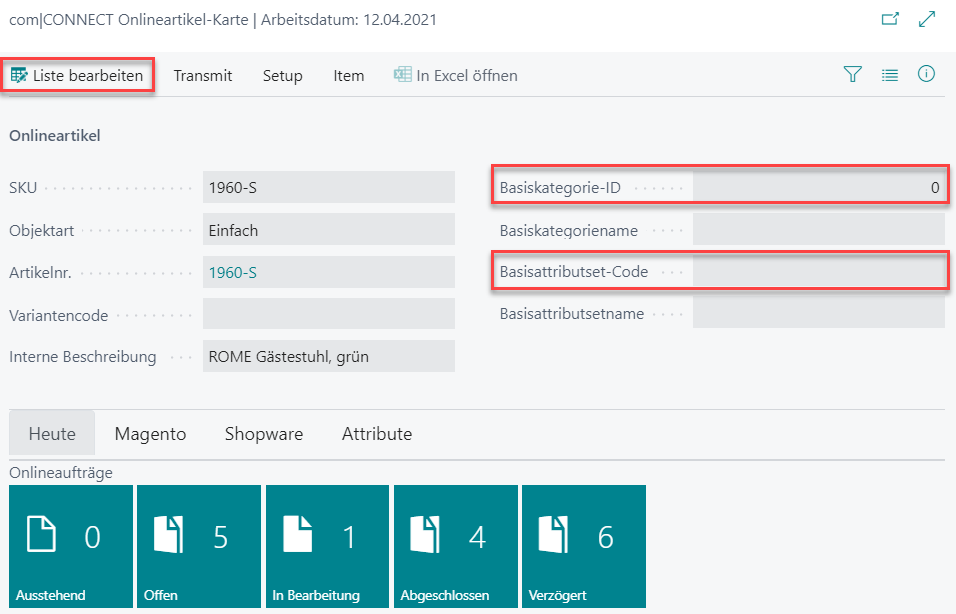
- Ein Klick auf die SKU öffnet die com|CONNECT Onlineartikel-Karte.
- Die Karte öffnet sich im Lesemodus. Liste bearbeiten aktiviert den Bearbeitungsmodus.
Schritt 2: Basisattributset und Basiskategorie auswählen
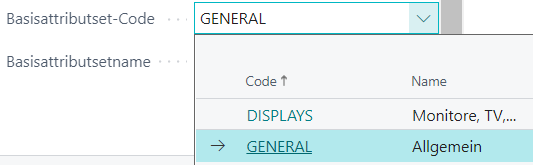
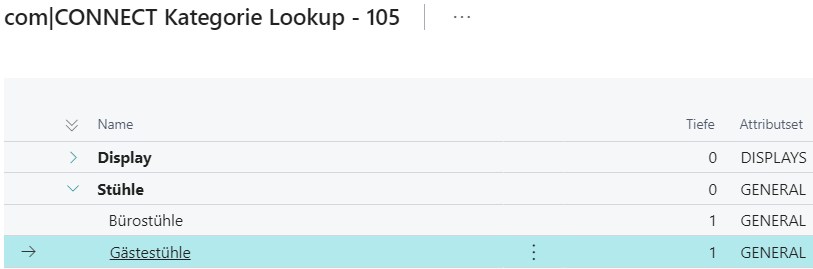
Die com|CONNECT Kategorie bzw. das com|CONNECT Attributset wählen Sie über die Felder Basiskategorie-ID und Basisattributset-Code aus.
Note
Die Basiskategorie ist kein Pflichtfeld. Wird nur ein Basisattributset ausgewählt, werden die verfügbaren Attribute jedoch nicht anhand der Verknüpfungen verwandter Artikel derselben Basiskategorie vorgefiltert. Ebenso arbeitet die Attribute Auto-Verknüpfung dann ohne Vorfilterung.
Schritt 3: Onlineartikel-Kategorie mit der Shopkategorie verknüpfen
Durch die Auswahl einer Shopkategorie werden auch die Shopattribute geladen, die später für die Verknüpfung der Onlineartikelattribute benötigt werden. com|CONNECT erlaubt die Verknüpfung von bis zu zwei Shopkategorien (zum Beispiel Stühle und Sonderangebote).
Wählen Sie den Tab des Shops und öffnen Sie das Feld Shopkategorie 1.
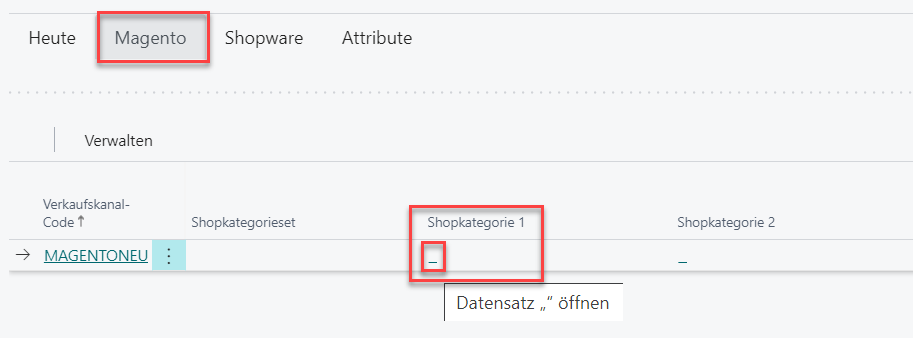
Die com|CONNECT Kategorieauswahl öffnet sich. Da ein Shop Hunderte von Kategorien enthalten kann, wird erst nach Eingabe eines Suchbegriffs eine Auswahl angezeigt. Die Übereinstimmungen mit dem Suchbegriff sind im Ergebnis hervorgehoben.

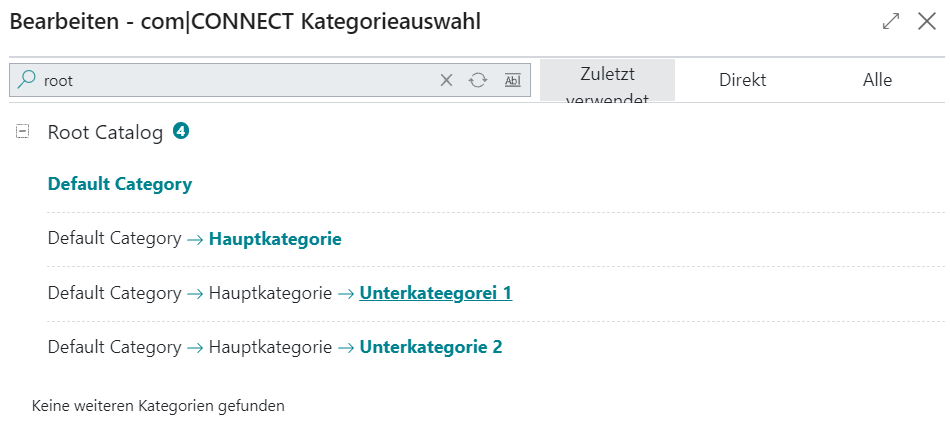
Grenzen Sie das Ergebnis bei Bedarf mit den Filtern ein:
- Zuletzt verwendet: Listet ohne Filterung die zuletzt verwendeten Kategorien.
- Direkt: Wendet den Suchbegriff nur auf die letzte Kategorienebene an.
- Alle: Wendet den Suchbegriff auf alle Kategorienebenen an.
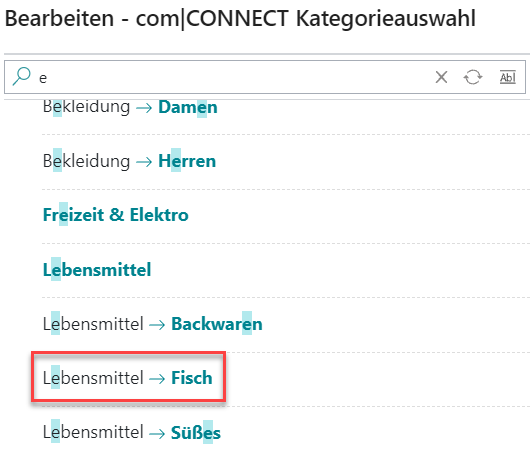
Beispiel Alle: Bei der Suche nach e werden alle Kategorienebenen durchsucht. Die Unterkategorie Fisch wird angezeigt, weil ihre Hauptkategorie Lebensmittel ein e enthält.
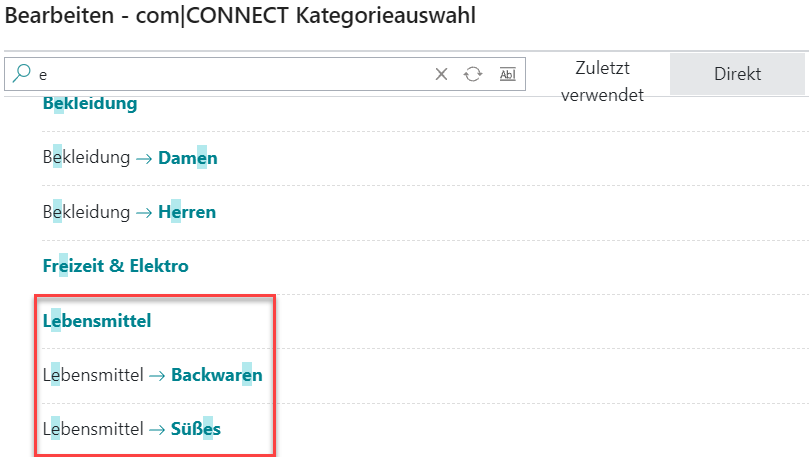
Beispiel Direkt: Es wird nur die unterste Kategorienebene durchsucht. Die Unterkategorie Fisch ist nicht mehr im Ergebnis enthalten, da nur ihre Hauptkategorie Lebensmittel ein e enthält.
Abhängig vom Shop zeigt com|CONNECT nach der Auswahl der Shopkategorie die vorhandenen Shopattributsets zur Auswahl an, zum Beispiel bei Magento:
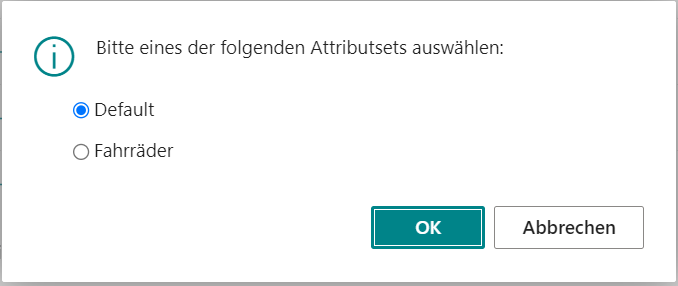
Über das Attributset lädt com|CONNECT die zugehörigen Attribute. Sie werden auf der Onlineartikel-Karte unter Attribute beim jeweiligen Shop gelistet.
Ergebnis: Die Shopkategorie ist ausgewählt.

Schritt 4: Attribute prüfen
Nachdem Shopkategorien und Shopattributsets ausgewählt und mit der com|CONNECT Kategorie verknüpft wurden, werden die Shopattribute mit den com|CONNECT Attributen verknüpft. Auch dies erfolgt für jeden Shop separat.
Unterstützt wird das durch die Attribute Auto-Verknüpfung. Sie erstellt Verknüpfungen automatisch auf Basis vorheriger Attributset- oder Attributverknüpfungen anderer Artikel:
- Zuerst wird die Historie der zugeordneten com|CONNECT Basiskategorie herangezogen.
- Ist keine Basiskategorie zugeordnet, orientiert sich die Verknüpfung am com|CONNECT Basisattributset.
- Führt auch das zu keiner Übereinstimmung, werden alle vorhandenen historischen Attributverknüpfungen auf Übereinstimmung geprüft und zugeordnet.
Ausgangssituation: Die com|CONNECT Basiskategorie Gästestühle und das com|CONNECT Basisattributset Stühle sind mit der Magento-Shopkategorie Unterkategorie 1 verknüpft.
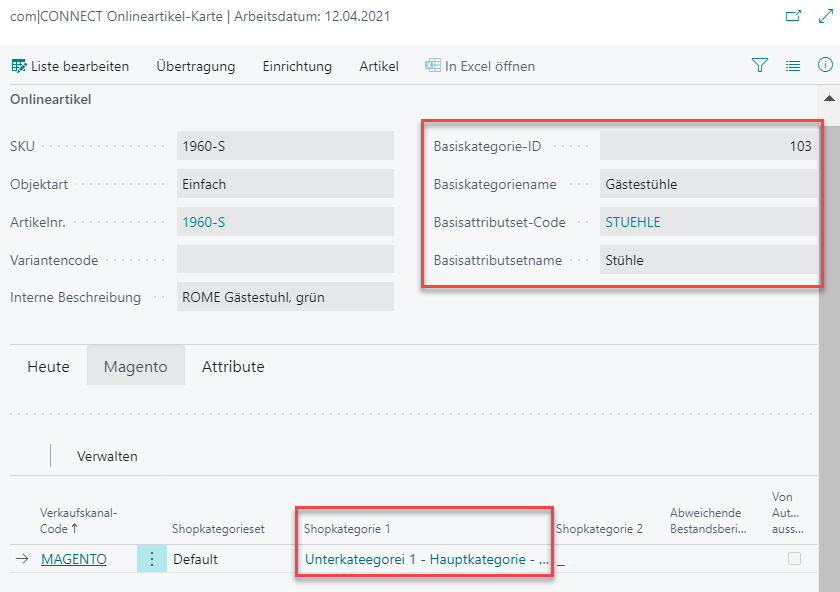
Wählen Sie den Tab Attribute.

Vorausgewählt ist Artikel. Hier werden die com|CONNECT Attribute angezeigt. Sind mehrere Shops vorhanden, können Sie in der Tabelle unter Artikel im Feld Wert Einträge vornehmen, die für alle Shops gelten.
Note
Bei einem Wert, der über den Artikel gepflegt wird, zeigen die Shops nur die Vorschau des Wertes an, nicht den Wert selbst. Ein fehlender Wert bei vorhandener Vorschau weist also darauf hin, dass der Wert vom Artikel stammt.
Für shopspezifische Verknüpfungen bzw. Einträge wählen Sie den Tab des jeweiligen Shops.

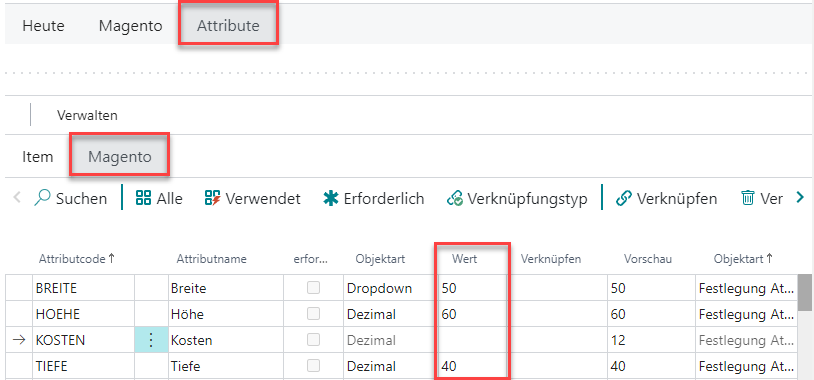
Schritt 5: com|CONNECT Attribute mit Shopattributen verknüpfen
Es gibt zwei Möglichkeiten, eine Verknüpfung zu erstellen.
1:1 – ein com|CONNECT Attribut mit einem Shopattribut verknüpfen
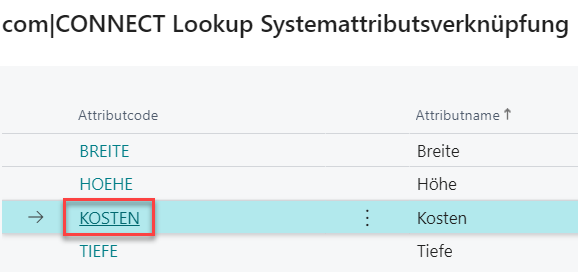
Wählen Sie im Feld Verknüpfen die Schaltfläche ….

Der com|CONNECT Lookup für die Systemattributverknüpfung öffnet sich. Wählen Sie das Attribut aus, das mit dem Shopattribut verknüpft werden soll.
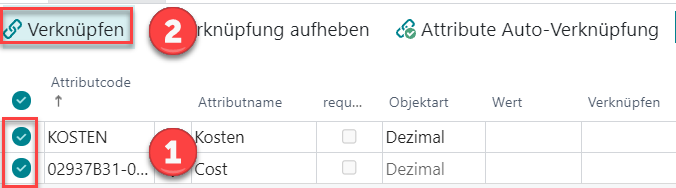
1:n – mehrere Attribute in einem Schritt verknüpfen
Markieren Sie in der Attributliste ein Shopattribut sowie ein oder mehrere com|CONNECT Attribute.
Wählen Sie Verknüpfen.
Ergebnis aus beiden Varianten:

Damit ist die Verknüpfung abgeschlossen.